
Hướng dẫn cách in từ máy tính ra máy photocopy đơn giản
Trong công việc ngày nay, kỹ năng văn phòng là một trong những kỹ năng vô cùng quan trọng mà mỗi nhân viên cần trang bị, đặc biệt là kỹ năng in tài liệu. Một trong những cách in tài liệu nhanh nhất đó là in trực tiếp từ máy tính kết nối trực tiếp với máy photocopy trong mạng nội bộ của công ty. Vậy bạn đã nắm được cách in phổ biến và quan trọng này? Bài viết dưới đây của Hưng Phúc Khang sẽ hướng dẫn bạn cách in trên máy tính đơn giản nhất.
Cách in từ máy tính ra máy photocopy
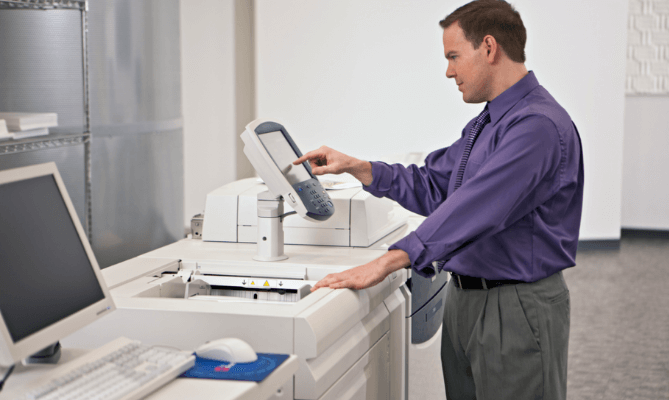
Bước 1: Thực hiện điều chỉnh trên giao diện máy photocopy
Đầu tiên, bạn chọn nút “User Function”. Trường hợp nếu máy có thiết lập cài đặt tài khoản bằng mật khẩu, thì bạn sẽ cần đăng nhập vào thiết bị để có thể tiếp tục sử dụng.
Tiếp theo, bạn nhấn chọn chức năng “Network Settings”, và tiếp đến là “IP/TCP”, “Manual”, bước tiếp theo, bạn đánh vào địa chỉ IP/Subnet Mark/Gateway có xuất hiện ngay trên giao diện.
Bước 2: Điều chỉnh trên máy tính kết nối in
Bạn chọn vào nút lệnh “Start” ở cuối màn hình, sau đó bạn tiếp tục nhấp vào “Network connections”.
Click chuột phải chọn chức năng “Properties”, sau đó chọn “Internet Protocol”, “Properties” và cuối cùng trong bước này, bạn sẽ chọn “User the following IP address”.
Tiến hành kiểm tra đường kết nối của máy photocopy cùng với máy tính, sau đó tiến hành nhập địa chỉ IP vào. (Bạn vào “Start” và chọn “Run”).
Chọn vào nút lệnh “Start” ở cuối màn hình, sau đó bạn nhấp vào lệnh “Printer and Faxes”, chọn tiếp “Add printer” và “Next” để tiến hành nhập địa chỉ IP.
Bước 3: Thực hiện in
Cách in khó thực hiện nhất khi in từ máy tính ra máy photocopy đã được thực hiện ở bước cài đặt ngay ban đầu trên máy tính cùng máy photocopy. Còn lại, các thao tác in hay scan sẽ được thực hiện khá đơn giản với những bước cụ thể:
- Trên file cần in, bạn nhấp vào nút “File” ở góc trái phía trên màn hình, sau đó chọn “Print”. Bạn có thể điều chỉnh chế độ in như in một mặt hoặc hai mặt.
- Cách thứ hai đơn giản hơn là sử dụng tổ hợp phím “Ctrl + P” trên bàn phím, sau đó nhấn “Print”.
Đối với trường hợp máy photocopy mất kết nối in

- Kiểm tra lại khay giấy xem còn giấy hay đã hết.
- Kiểm tra xem có thay đổi hệ điều hành máy tính hay không (ví dụ Windows 10 sang Windows 7).
- Driver máy tính không tương thích với máy photocopy.
Trong trường hợp này bạn có thể thực hiện các bước sau:
- Click chuột phải vào biểu tượng mạng ở góc phải màn hình và chọn “Open Network and Sharing Center”.
- Chọn mạng đang kết nối → “Properties” → “Internet Protocol Version 4” → “Properties”.
- Thực hiện cài đặt IP Address.
- Trên máy photocopy chọn “Printer” hoặc “Network”, vào “Network Settings” → “TCP” → “Manual” và cài IP.
- Cài Driver đúng với máy photocopy.
Những lưu ý khi in từ máy tính ra máy photocopy
- Cẩn thận khi vệ sinh máy photocopy để tránh làm lỏng dây kết nối.
- Sau khi cài đặt lại hệ điều hành nên test in thử.
- Thường xuyên vệ sinh máy photo để đảm bảo cảm biến hoạt động chính xác.
- Kiểm tra mực in và các bộ phận bên trong máy.
- Có thể reset máy nếu gặp lỗi nhỏ.
- Nếu không xác định được lỗi nên nhờ kỹ thuật viên.
- Nên chọn máy photocopy chất lượng từ thương hiệu uy tín.
Mong rằng bài viết trên đã cung cấp cho bạn cách in từ máy tính ra máy photocopy đơn giản. Nếu bạn là dân văn phòng, đừng quên lưu lại những mẹo trên để giúp công việc thuận lợi hơn.
Tin tức liên quan
Hướng dẫn cài đặt kết nối máy photocopy với máy tính đơn giản
Hướng dẫn cách chỉnh mực máy photocopy Ricoh
