Hướng dẫn cài đặt kết nối máy photocopy với máy tính đơn giản
Kết nối máy photocopy với máy tính là việc diễn ra thường xuyên phục vụ mục đích photo, in ấn. Tuy nhiên, nhiều người vẫn chưa biết cách làm thế nào để kết nối. Hưng Phúc Khang sẽ hướng dẫn cài đặt kết nối máy photocopy với máy tính cụ thể nhất trong bài viết dưới đây để giúp bạn thực hiện kết nối máy photocopy với máy tính dễ dàng.
Một số bất cập khi kết nối máy photocopy với máy tính
Nếu những ai mới lần đầu sử dụng máy photocopy, việc kết nối với máy tính gặp nhiều khó khăn. Bởi họ chưa lần nào thực hiện việc kết nối nên chưa có kinh nghiệm. Nếu bạn đang dùng HĐH Windows XP, việc liên kết giữa các dòng máy photocopy là điều rất dễ dàng. Tuy nhiên có những trường hợp hai thiết bị này không kết nối được với nhau do máy tính đã đổi hệ điều hành. Hệ thống liên kết giữa hai thiết bị không ăn khớp nên không thể sử dụng.
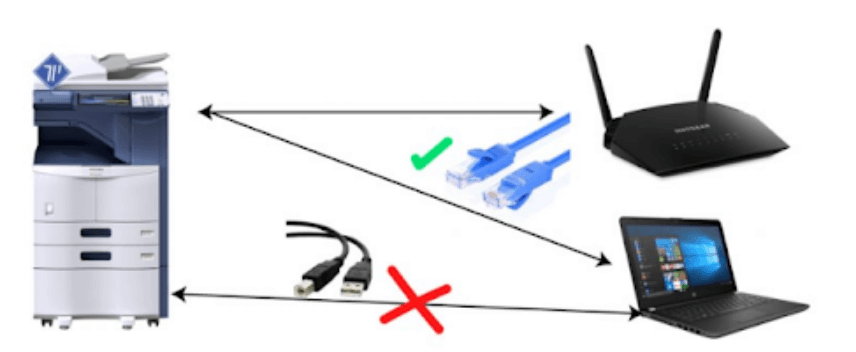
Một tình trạng gặp phải nữa là do máy photo chưa được cài driver khi cài lại máy tính hoặc đã cài nhưng không đúng với phiên bản mà máy tính yêu cầu. Điều này dẫn đến việc không thể kết nối hoặc kết nối thường xuyên bị gián đoạn.
Một nguyên nhân nữa có thể là do dây cáp kết nối của máy photo hoặc router mạng bị lỗi. Hãy kiểm tra xem đầu dây kết nối các thiết bị có sáng đèn không, dây mạng có bị đứt không. Bạn có thể gõ “ping địa chỉ ip máy photocopy”, nếu không tìm thấy thiết bị thì có thể do cáp mạng.
Khi hai thiết bị không sử dụng chung mạng cũng có thể gây ra lỗi kết nối. Bởi các chức năng in trên máy photocopy chỉ hoạt động khi các thiết bị cùng chung mạng nội bộ.
Có thể bạn cần: Cách cài driver máy photocopy Ricoh
Có mấy cách kết nối máy photocopy với máy tính?
Kết nối máy photocopy với máy tính có nhiều cách khác nhau. Trong đó 3 cách phổ biến gồm:
Cách 1: Kết nối máy photocopy với máy tính thông qua mạng LAN.
Cách 2: Kết nối trực tiếp máy photocopy với máy tính thông qua dây cáp USB.
Cách 3: Kết nối máy tính vào mạng LAN để sử dụng máy in được chia sẻ từ máy khác.
Hướng dẫn cài đặt kết nối máy photocopy với máy tính đơn giản
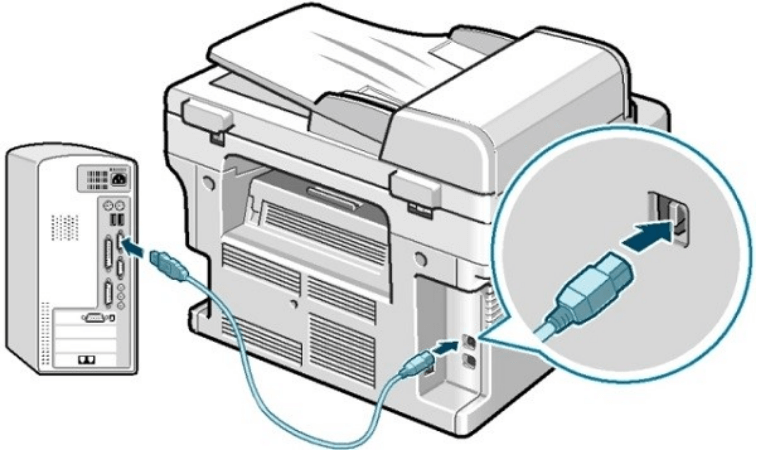
Bước 1: Kiểm tra card in trên máy photocopy
Hãy kiểm tra card in trên máy photocopy xem có cổng phù hợp với máy tính hay không. Máy photocopy thường được trang bị nhiều dạng card khác nhau.
Bước 2: Cài đặt địa chỉ IP trên máy tính
Để sử dụng chức năng in, bạn cần cài địa chỉ IP cho máy photocopy. Nhấp chuột phải vào biểu tượng mạng và chọn Open Network and Sharing Center. Sau đó chọn mạng đang kết nối, chọn Properties → Internet Protocol Version 4 và thiết lập địa chỉ IP.
Bước 3: Thực hiện cài đặt trên máy photocopy
Truy cập vào mục Network hoặc Printer trên máy photocopy. Chọn Admin và nhập mật khẩu mặc định 12345. Sau đó vào Network Settings → TCP để cài đặt địa chỉ IP.
Bước 4: Cài đặt driver trên máy tính
Vào Start → Settings → Printers and Faxes → Add Printer. Sau đó chọn Create a new port → Standard TCP/IP port và nhập địa chỉ IP của máy photocopy.
Bước 5: Kiểm tra lại kết nối
Sau khi cài đặt xong, hãy kiểm tra lại đường mạng từ máy tính đến máy photocopy để đảm bảo kết nối đã thành công.
Với hướng dẫn cài đặt kết nối máy photocopy với máy tính qua 5 bước đơn giản trên, hy vọng việc in ấn và photo của bạn sẽ trở nên dễ dàng và hiệu quả hơn.
Tin tức liên quan
Hướng dẫn cách chỉnh mực máy photocopy Ricoh

Cách in từ điện thoại thiết bị di động ra máy photocopy