Hướng dẫn cách chỉnh mực máy photocopy Ricoh
Trong quá trình sử dụng máy photocopy, bạn sẽ gặp phải một vấn đề liên quan đến máy. Trong những lỗi phát sinh trên máy photocopy Ricoh, việc máy ra mực không đều khiến bản in không đẹp là một trong các lỗi thường gặp. Vậy trong trường hợp chưa liên hệ được với thợ sửa, bạn sẽ làm gì? Hưng Phúc Khang xin chia sẻ cách chỉnh mực máy Photocopy Ricoh nhanh chóng ngay trong bài viết dưới đây.
Tại sao máy photocopy Ricoh ra mực không đều
Máy sắp hết mực hoặc mực kém
Máy sắp hết mực hoặc mực kém là một trong những nguyên nhân phổ biến nhất dẫn đến việc các bản sao có chất lượng in kém, mực không phủ đều. Một số trường hợp dù máy vẫn còn mực nhưng chất lượng mực kém, không tương thích với máy cũng dẫn đến tình trạng giấy không ăn mực. Lúc này cách giải quyết đơn giản nhất là thay bình mực mới và sử dụng mực in có chất lượng tốt.
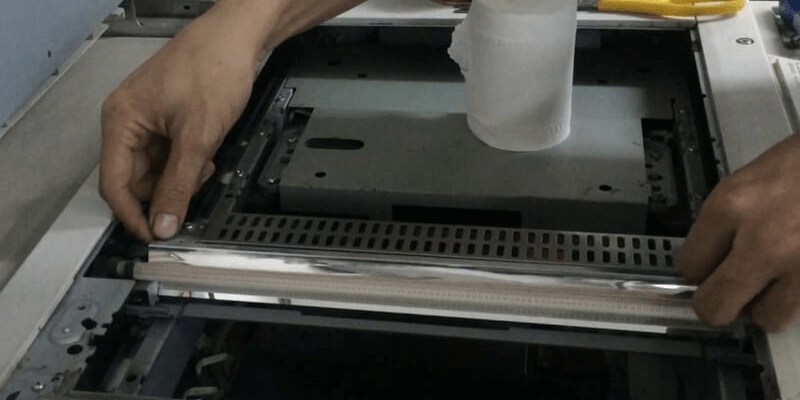
Hộp đựng mực bị dính cặn mực
Nếu máy đã bơm đầy mực nhưng bản photo vẫn kém chất lượng, hãy kiểm tra cặn mực bám trên bình mực. Bình mực sử dụng lâu ngày nhưng không vệ sinh sẽ làm lượng mực phun ra ít hơn, khiến bản in bị mờ.
Trục từ máy photocopy bị mòn
Trục từ là bộ phận quan trọng trong hộp mực. Sau thời gian dài sử dụng, trục từ có thể bị mòn làm giảm khả năng hút mực, dẫn đến các vệt đen hoặc bản in mờ. Khi đó cần thay trục từ mới.
Cách kiểm tra mực máy photocopy Ricoh hiệu quả
Để kiểm tra mực máy photocopy Ricoh, bạn thực hiện các bước sau:
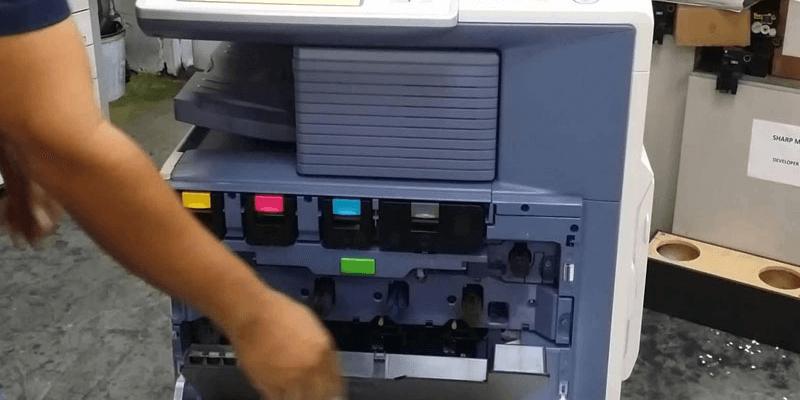
Bước 1: Tháo nắp đỡ giấy sau khi máy xuất bản chụp để kiểm tra bình mực có quay hay không.
Bước 2: Mở nắp mực và khởi động lại máy. Sau đó vào System Mode bằng cách nhấn Clear vàng – 107 – giữ Clear Stop khoảng 2–3 giây. Khi vào SP Mode, nhấn SP Copy rồi nhập mã 2207 để kiểm tra bơm mực.
Bước 3: Nếu ống mực không quay thì rút ống mực ra kiểm tra. Nếu quay bình thường thì kiểm tra motor bằng mã 5804-106.
Bước 4: Nếu motor không quay thì thay motor. Nếu motor hoạt động bình thường thì kiểm tra TD dò mực và TD từ.
Có thể bạn quan tâm:
Hướng dẫn cách chỉnh mực máy photocopy Ricoh
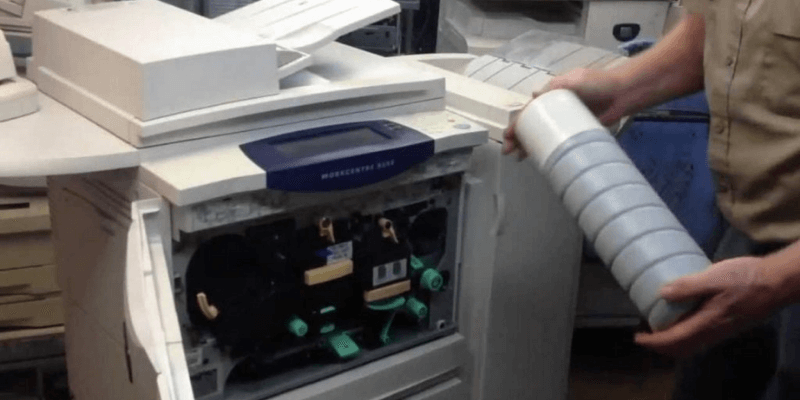
Bước 1: Vệ sinh hệ thống gương quét và gương laser
Bụi bẩn trên gương quét hoặc gương laser có thể khiến bản in không đều mực. Hãy dùng khăn mềm sạch để vệ sinh gương.
Bước 2: Kiểm tra hệ thống cấp mực
Kiểm tra hệ thống cấp mực xem có hoạt động bình thường hay không. Nếu hư hỏng cần thay thế.
Bước 3: Điều chỉnh cấp mực của trục cấp mực
Nhấn 107 rồi giữ phím Clear/Stop để vào SP Mode. Sau đó nhập mã 2207 để ép mực từ ống mực xuống hộp từ.
Bước 4: Điều chỉnh mực máy
- Mã 2-201: Điện áp trục từ.
- Mã 2-201-1: Chỉnh bias từ (tăng chỉ số bản in đậm hơn).
- Mã 2-201-2: Điều chỉnh cấp mực cho hộp từ.
- Mã 2209: Điều chỉnh lượng mực cấp (mặc định khoảng 850).
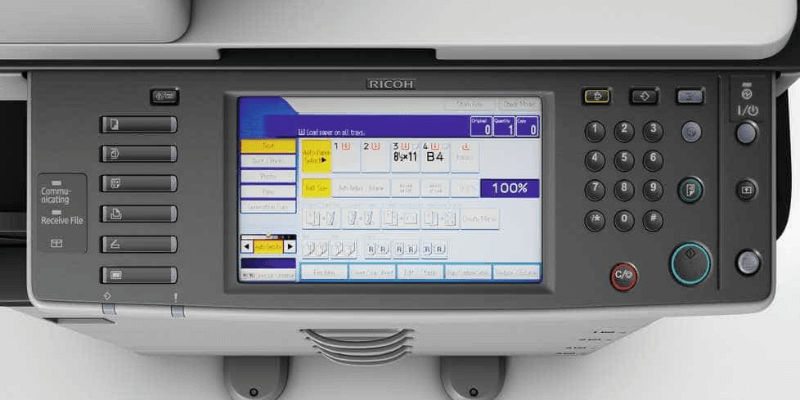
Lưu ý:
Mã 2001 là cao áp sạc. Nếu giảm chỉ số thì bản in đậm hơn, tăng thì bản in nhạt hơn. Cần điều chỉnh hợp lý để tránh bản in bị đen hoặc quá nhạt.
Bạn nên kiểm tra lượng từ trong máy trước khi chỉnh các mã 2-201-1 và 2-201-2. Có thể test bằng mã 3-001-2 và kiểm tra điện áp ở mã 3-103-1 (khoảng 3.5v–4.0v).
- 2-001-1 = 900 điều chỉnh giá trị thấp – đậm
- 2-201-1 = 550 điều chỉnh giá trị cao – đậm
- 2-103-1 + 2 + 3 + 4 điều chỉnh tia laser
Trên đây là hướng dẫn cách chỉnh mực máy photocopy Ricoh đơn giản mà bạn có thể tự thực hiện.
Nếu bạn đang có nhu cầu thuê máy photocopy, hãy liên hệ hotline 090 378 3860 để được tư vấn.
- Địa chỉ: 17/11 Đồng Xoài, Phường 13, Quận Tân Bình, TP. Hồ Chí Minh
- Điện thoại: (028) 3815 0134 – 3815 0144
- Email: sales@phuckhangricoh.com
Tin tức liên quan
Hướng dẫn cài đặt kết nối máy photocopy với máy tính đơn giản

Cách in từ điện thoại thiết bị di động ra máy photocopy